 リピタスRepiTas|予約システム導入の流れ
LINEで相談
リピタスRepiTas|予約システム導入の流れ
LINEで相談
リピタスRepiTas|予約システム導入の流れ
LINEで相談
リピタスRepiTas|予約システム導入の流れ
LINEで相談
🤯 「予約システムの導入って、難しそう…」という方へ
リピタスなら、難しい作業はありません。困りごとを伝えて、デモを触って、納得してから契約。設定はこちらで行いますので、お店にお願いするのは「伝える・触る・試す」だけです。問い合わせから本稼働までの流れを、順番にご案内します。
7つ
導入までのステップ数
最短即日
デモ画面をお見せするまで
無料
デモ作成とご相談
MANGA
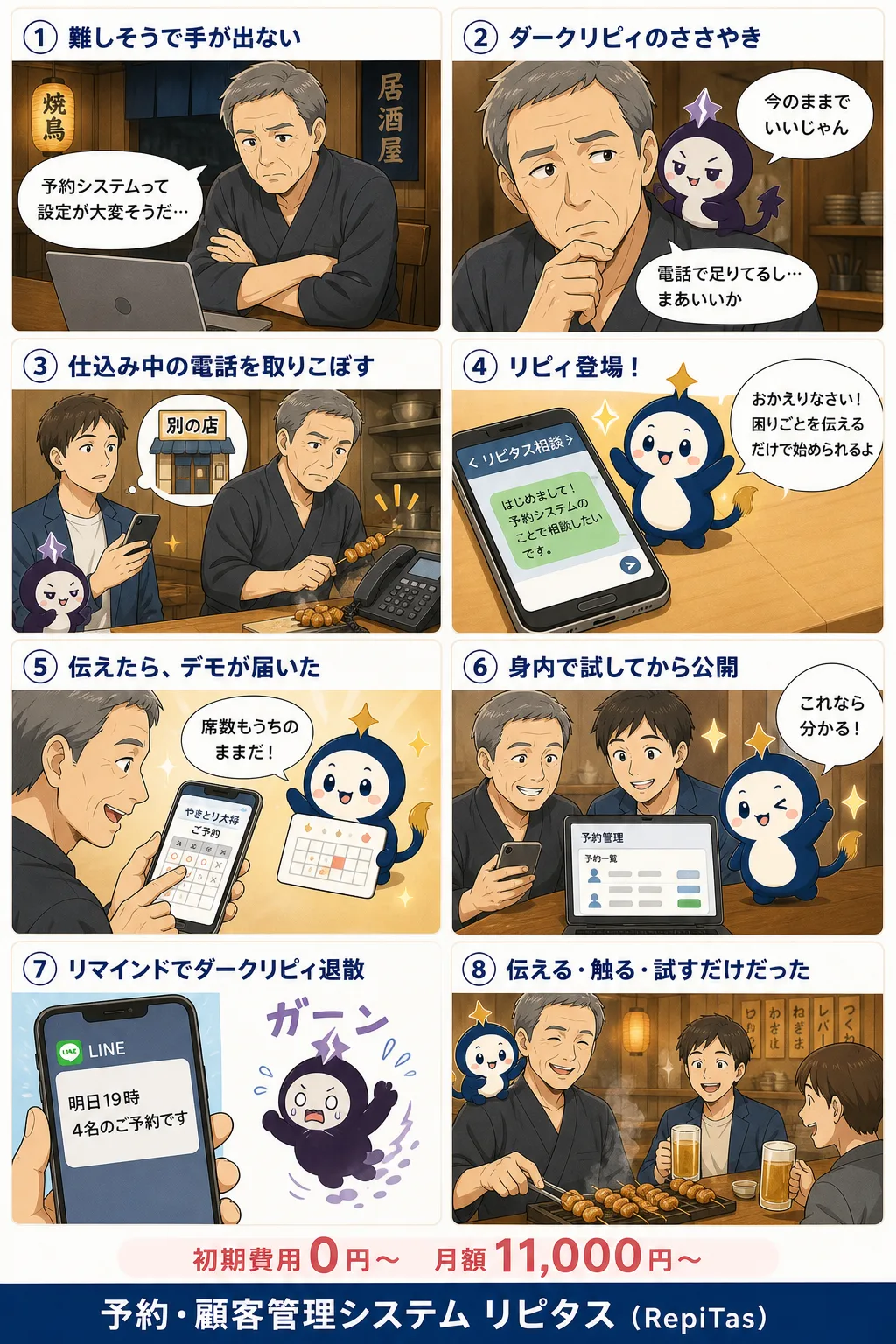
「導入って難しそう」と先延ばしにしていた店主が、困りごとを伝えるだけでデモが届き、触って試して本稼働するまでの流れを8コマで。
💬 このページは『LINE予約システム(総合ガイド)』の関連記事です。
INTRODUCTION
予約システムの導入で本当に必要なのは、画面の設定作業ではなく、「自分の店は予約をどう受けたいか」を決めることです。ただ、それを頭の中だけでまとめるのは大変ですし、まとめてから相談する必要もありません。
リピタスでは、伺った困りごとをもとにこちらでデモ画面を作り、それを触っていただきながら「こう受けたい」を一緒に決めていきます。「電話が鳴りやまない」「ダブルブッキングが怖い」——その一言から始められます。以下が、その進め方の全体像です。
STEP BY STEP
各ステップに「お店がすること」と「リピタスがすること」を分けて書いています。
LINEまたはフォームで、今の予約で困っていることをそのまま教えてください。「予約システムが欲しい」という言い方でなくて構いません。「電話対応に1日1時間取られている」「ダブルブッキングが月に数回起きる」——その困りごとの言葉だけで十分です。あわせて、業種・席数(担当者数)・今の予約の受け方を伺います。
リピタスがすること:この時点で要件がまとまっている必要はありません。伺った内容をもとに、次のステップのデモをこちらで作ります。
伺った内容をもとに、当社がお店向けのデモ画面を作成します(最短即日)。お客様が予約する画面と、お店側の管理画面の両方を、実際にスマホから触ってみてください。「自店の予約の受け方が、この画面で再現できているか」を確かめる段階です。
リピタスがすること:デモの作成は無料です。合わないと感じたら、この段階でお断りいただいて構いません。
デモを触ると「指名予約も受けたい」「コースを選ばせたい」「複数人予約に対応したい」といった要望が自然に出てきます。それをそのまま伝えてください。できること・できないことは率直にお答えし、デモを修正します。この往復が、一般に「要件定義」と呼ばれる工程です。紙の仕様書を書く必要はありません。
リピタスがすること:要望を反映したデモを再度お見せします。納得いくまで、何度でも往復できます。
修正したデモを触っていただき、「これなら使える」と納得してからのご契約です。プランとお見積りをご提示しますので、内容をご確認のうえで決めてください。触って確かめる前に契約をお願いすることはありません。
リピタスがすること:契約前に費用は発生しません。プランの詳細は『LINE予約システム(総合ガイド)』の料金欄をご覧ください。
契約後は、実際の運用に必要な設定に入ります。席数(担当者数)、営業時間と定休日、メニューと所要時間、受付の締切(何分前まで受けるか)、キャンセル規定。お店に決めていただくのはこの内容で、システムへの設定はこちらで行います。迷う項目は「今の運用のまま」で始めて、後から調整すれば大丈夫です。
リピタスがすること:伺った内容をもとに設定を進め、予約ページの文言や通知メールの文面もこの段階で整えます。
公開前に、ご自身とスタッフ、ご家族などで一連の流れを試します。予約を入れる→確認メールが届く→変更する→キャンセルする→リマインドが届く。お客様が触る画面を、お客様と同じ手順でスマホから通しで確認するのがポイントです。気になる点があれば、この段階で直します。
リピタスがすること:テストで出た修正点は、公開前にこちらで反映します。
準備が整ったら、お客様に案内して本稼働です。店頭POP・QRコード・会計時の一声・LINEやSNS・ホームページへの設置が基本セットです。電話予約をすぐに廃止する必要はありません。「電話でもWebでも受ける」期間を設けて、徐々に移行するのが安全です。
リピタスがすること:店頭に貼るQRコードやPOPの用意、友だちの増やし方など、運用面も継続してご支援します。運用開始後の設定調整も、月額の範囲でご相談ください。
お店にお願いするのは、この3つだけです
伝える
困りごと・要望・席数や時間などのルール
STEP 1・3・5
触る
こちらで作ったデモをスマホで操作して確かめる
STEP 2・4
試す
公開前にスタッフと身内で予約してみる
STEP 6
デモの作成・システムへの設定・修正の反映・QRコードやPOPの用意は、リピタスが行います。
TIMELINE
デモは最短即日。本稼働までは、お店の規模とデモ修正の往復回数で決まります。
| ケース | 期間の目安 | 期間を左右する要素 |
|---|---|---|
| 1人経営・メニューが少ない | 1〜2週間 | デモの確認と設定内容の決定が早ければ最短 |
| スタッフ複数・指名あり | 2〜4週間 | 担当者別の枠設計と、スタッフ全員でのテスト |
| カスタマイズ・他システム連携あり | 1〜2ヶ月 | 作り込みの範囲と、デモ修正の往復回数 |
📅 開業・リニューアルに合わせるなら、逆算を
オープン日に予約受付を間に合わせたい場合、告知期間も含めて最低1ヶ月前にはご相談ください。新規開業時の段取りは『新規オープン店舗の予約システム導入手順』で詳しく解説しています。
PITFALLS
よくあるつまずきは、進め方の中であらかじめ潰しています。
「触りながら決めればいい」と設定を始めると、途中でルールの矛盾に気づいて何度もやり直しになります。
リピタスでは:設定の前に、デモを触りながら「こう受けたい」を固めます(STEP 2〜3)。設定に入る時点で、迷いはほぼ残りません。
オーナーだけが操作を理解した状態で公開すると、現場で「見方が分からない」「電話で聞かれて答えられない」が起きます。
リピタスでは:公開前のテスト(STEP 6)で、スタッフ全員に一度は触っていただきます。管理画面はスマホから操作できます。
予約ページは、作っただけでは誰も来ません。導線を置き、来店したお客様に一声かける地道な案内が必要です。
リピタスでは:店頭QRコードやPOPの用意、友だちの増やし方の定番パターンを、本稼働(STEP 7)にあわせてご案内します。
NEXT STEP

ご連絡ありがとうございます。この後の進め方は、上の7ステップのとおりです。まずは STEP 1 の内容を、返信またはLINEでお知らせください。それをもとに、お店向けのデモ画面をお作りします(最短即日)。
お知らせいただきたいこと(分かる範囲で結構です)
デモを触っていただいた後は、要望を伺ってデモを修正し、納得いただいてからご契約という流れです。契約前に費用はかかりません。
TRY IT NOW
下のスマホ画面は、お客様が実際にLINEから予約する画面のデモです。
メニュー・日時を選んで、予約完了まで実際にお試しいただけます。
※ ネイルサロン向けの画面例です。「LINE デモ花子」さんとして、予約完了まで実際に操作できます。
入力した予約はネイルサロンのデモサイトに実際の予約として登録され、管理画面から確認できます。
項目名・メニュー・配色は、お店に合わせてお作りします。
FAQ
「まだ何も決まっていない」段階のご相談こそ歓迎です。業種と今の予約の受け方を伺えば、お店向けのデモをお作りします。デモまで無料、しつこい営業はいたしません。
または、フォームから